
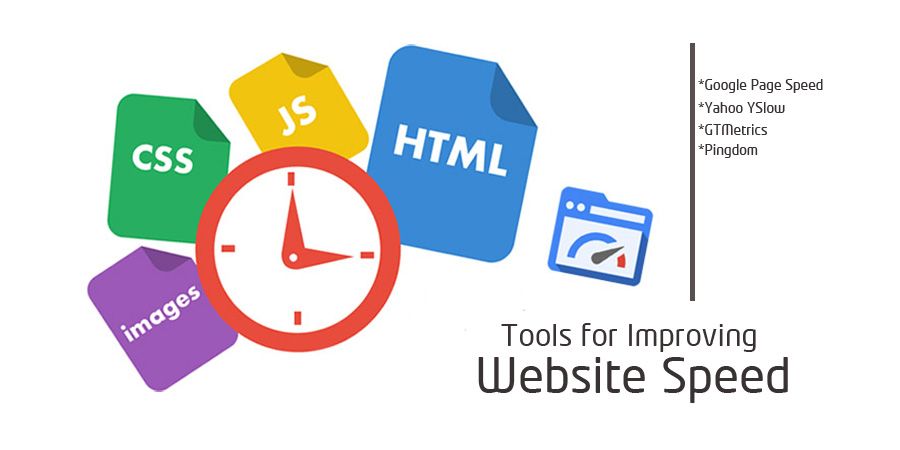
Làm thế nào để giảm tốc độ load, tải trang cho trang web/Blogspot của bạn load nhanh trên tất cả các thiết bị. Việc tăng tốc độ tải trang sẽ giúp người truy cập hài lòng hơn, làm giảm tỉ lệ thoát trang và tất nhiên sẽ được google đánh giá trang web/blogspot là thân thiện với người sử dụng.
Loại bỏ JavaScript và CSS chặn hiển thị, Font Awesome, Google Fonts và JavaScript vào blog/website.
– Với SEO, tốc độ website là một yếu tố để Google xếp hạng tìm kiếm.
– Với người dùng, tốc độ website quyết định đến thời gian truy cập, ảnh hưởng trực tiếp tới tỷ lệ Bounce Rate (cũng liên quan đến SEO Blogspot)

Vì sao tốc độ tải trang lại quan trọng với SEO và người dùng
1. Link file CSS, Bootstrap.min, Font Awesome, Google Fonts
<link href='//maxcdn.bootstrapcdn.com/font-awesome/4.3.0/css/font-awesome.min.css' rel='stylesheet'/>
và thay thế bằng
<script type='text/javascript'>
//<![CDATA[
function loadCSS(e, t, n) { "use strict"; var i = window.document.createElement("link"); var o = t || window.document.getElementsByTagName("script")[0]; i.rel = "stylesheet"; i.href = e; i.media = "only x"; o.parentNode.insertBefore(i, o); setTimeout(function () { i.media = n || "all" }) }
loadCSS("//maxcdn.bootstrapcdn.com/font-awesome/4.3.0/css/font-awesome.min.css");
//]]>
</script>
Cách xử lý JavaScript để không chặn hiển thị
2. JavaScript
Thông thường thì có dạng
<script src='//ajax.googleapis.com/ajax/libs/jquery/1.11.3/jquery.min.js'></script>
<script src='//maxcdn.bootstrapcdn.com/bootstrap/3.3.5/js/bootstrap.min.js'></script>
và bạn chỉ cần thêm thuộc tính này async=’async’ vào là được.
VD:
<script async='async' src='//ajax.googleapis.com/ajax/libs/jquery/1.11.3/jquery.min.js'></script>
<script async='async' src='//maxcdn.bootstrapcdn.com/bootstrap/3.3.5/js/bootstrap.min.js'></script>
Nếu file JavaScript ngắn thì bạn copy rồi dán vào code sau:
<script type="text/javascript">
//<![CDATA[
Chèn code JavaScript vào đây
//]]>
</script>
Nén hình ảnh để giảm dung lượng trang
3. Nén hình ảnh
Hình ảnh có dung lượng lớn sẽ làm cho tốc độ tải trang bị ảnh hưởng một xíu nên việc sử dụng ảnh trên website đúng cách cũng là một cách tăng tốc độ website tốt hơn.
Ứng dụng nén ảnh tốt nhất
Caesium (Windows)
Phần mềm này hỗ trợ bạn nén các định dạng ảnh thông dụng như PNG, JPEG và BMP, có thể nén nhiều ảnh cùng lúc trong thư mục và hoàn toàn miễn phí.
ImageOptim (Mac)
Đây là một ứng dụng mình khá thích trên Mac và sử dụng thường xuyên trong thời gian mình còn dùng Mac vì nó vừa nhẹ, lợi hại và miễn phí. Nó hỗ trợ bạn nén một số định dạng ảnh thông dụng như JPEG, PNG và GIF.
PngOptimizer (Windows)
Đây là một ứng dụng nhỏ gọn sử dụng để nén ảnh PNG.
Kraken (Web)
4. Sử dụng thẻ điều kiện hợp lý để ẩn những phần không quan trọng cho trang chủ hoặc các trang khác
Các bạn làm xong và test ở đây nhé: PageSpeed Insights
Tác dụng phụ: có thể ảnh hưởng một số tiện ích không hoạt động.
Dùng thẻ điều kiện và kiểm tra bằng PageSpeed Insights
Từ khoá:
Khám phá blog
SEO_Blogspot
SEO_Onpage
Thủ thuật Blogspot