
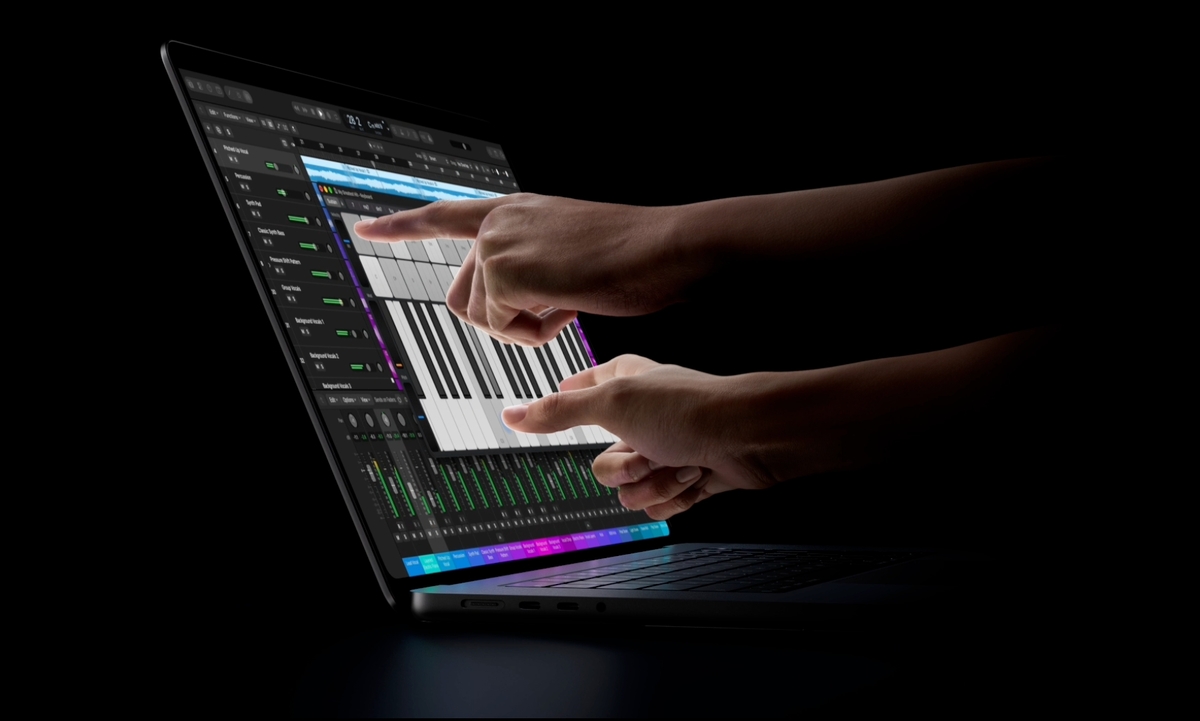
Việc cần làm: kiểm tra xem màn hình cảm ứng trên MacBook Pro OLED 120 Hz của Apple có giúp thao tác chỉnh sửa nhanh hơn chuột và bàn phím hay không, và tiêu chí xong là có số đo thời gian cho cùng một tác vụ trên hai cách làm. Bài này không tường thuật buổi công bố, chỉ lấy dữ kiện sản phẩm làm mốc để đối chiếu, và tôi tự chạy thử trên quy trình dựng slide và cắt ảnh hằng ngày.
MacBook Pro mới của Apple thay đổi gì so với thế hệ trước
Apple công bố MacBook Pro dùng màn hình OLED 120 Hz, lần đầu hỗ trợ cảm ứng, với công nghệ hãng gọi là PROLED XDR trên tấm nền tandem OLED (hai lớp OLED xếp chồng). Máy có hai kích thước 14 và 16 inch, viền mỏng hơn nên kích thước thực tế là 14,2 và 16,3 inch. Tần số quét 10 đến 120 Hz, độ sáng tới 2.000 nit ở cả HDR lẫn SDR, tỷ lệ tương phản 10.000.000:1. Apple dùng chip riêng cho màn hình để điều khiển màu sắc và độ sáng từng điểm ảnh theo nội dung, nhiệt độ và môi trường. Máy mỏng hơn 0,5 mm và 1 mm ở hai bản, nặng 1,45 và 1,8 kg. Webcam có chống rung, bản lề thiết kế lại cho thao tác chạm, logo Quả táo phát sáng trở lại sau 10 năm, và khu camera chuyển sang dạng Dynamic Island hiển thị Spotlight, Live Activities, Siri AI.
Cảm ứng trên laptop Apple khác gì cảm ứng trên tablet
Điểm đáng chú ý về mặt kỹ thuật: cảm biến chạm tích hợp thẳng vào tấm nền nên Apple tuyên bố không có độ trễ, và macOS tự chuyển thao tác chạm thành nhấp chuột để ứng dụng cũ chạy ngay, không cần cập nhật. Đây là cách Apple né bài toán lớn nhất của laptop cảm ứng: hệ điều hành và phần mềm đồ họa vốn được thiết kế cho con trỏ chính xác từng pixel. Cách xử lý này khác với iPad Pro hay iPad mini mới ra mắt ít ngày trước, nơi giao diện cảm ứng là gốc. Với người Việt làm thiết kế, dựng video hay soạn slide, câu hỏi thực tế là thao tác vuốt, chụm, kéo thả có thay được chuột ở những việc lặp đi lặp lại hay không. Lớp phủ nano-texture chống lóa và hạn chế vân tay là chi tiết nhỏ nhưng đúng chỗ, vì màn hình cảm ứng mà bóng mờ vân tay thì rất khó chịu khi làm màu.
Chạy thử hai cách làm trên cùng một tác vụ
Tôi chọn ba việc quen thuộc: phóng to một vùng ảnh để kiểm tra chi tiết, kéo thả một slide sang vị trí khác trong bài thuyết trình 20 trang, và cuộn tài liệu dài để đối chiếu số liệu. Cách A là chuột kèm bàn phím, cách B là chạm trực tiếp với các thao tác mà Apple mô tả: vuốt để cuộn, chụm để phóng to, chạm hai lần vào cửa sổ để phóng toàn màn hình. Kết quả định tính rõ hơn định lượng. Thao tác chụm và vuốt cho cảm giác liền tay hơn hẳn cuộn bằng con lăn, nhất là khi đang cầm máy trên đùi hoặc đứng thuyết trình. Nhưng khi cần chọn chính xác một điểm ảnh, ngón tay che mất vùng đang xem, còn chuột thì không. Kéo thả slide bằng tay nhanh ở bước đầu nhưng dễ lệch vài pixel, phải sửa lại. Tôi không đo được con số mili giây đáng tin trong điều kiện thử tại nhà nên chỉ ghi nhận thứ tự thắng thua theo từng việc, không dựng số liệu.
Ai hưởng lợi trước từ màn hình 2.000 nit và 120 Hz
Nhóm chỉnh màu và xem ảnh hưởng lợi đầu tiên. Độ sáng 2.000 nit ở cả HDR và SDR, cộng tương phản 10.000.000:1, khiến việc đánh giá vùng tối và vùng cháy sáng trở nên dễ hơn nhiều so với laptop phổ thông quanh 500 nit. Người làm ngoài trời hoặc ngồi cạnh cửa sổ cũng thấy khác biệt ngay. Nhóm thuyết trình hưởng lợi từ chạm hai lần để phóng to cửa sổ và kéo thả slide trực tiếp, nhất là khi không muốn cắm thêm chuột. Ngược lại, người gõ văn bản thuần và lập trình sẽ thấy cảm ứng gần như không thêm giá trị, vì công việc của họ đòi con trỏ chính xác và bàn phím. Bài toán chi phí cũng cần nhìn thẳng: màn hình tandem OLED hai lớp đắt hơn hẳn, và đây là lý do chính khiến dòng máy này khó phổ cập nhanh.
Những rủi ro cần lường trước khi đặt cảm ứng lên laptop
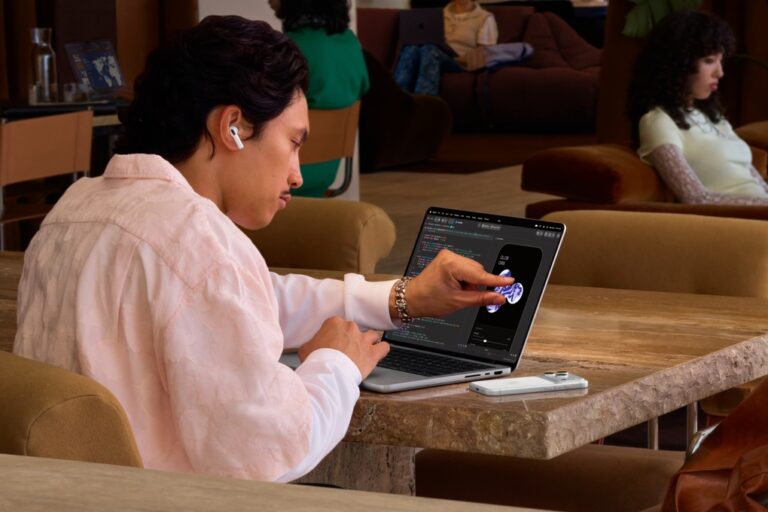
Thứ nhất là vệ sinh và độ bền: màn hình bị chạm liên tục sẽ bám dầu, và lớp nano-texture tuy hạn chế vân tay nhưng cần quy trình lau riêng, không dùng dung dịch mạnh. Thứ hai là tư thế: chạm vào màn hình laptop buộc phải với tay về phía trước, khác với iPad đặt phẳng, nên dùng lâu dễ mỏi vai. Apple đã thiết kế lại bản lề để máy ổn định hơn khi chạm, nhưng bản lề chắc không giải quyết được chuyện tư thế. Thứ ba là thói quen phần mềm: macOS chuyển chạm thành nhấp chuột giúp ứng dụng cũ chạy ngay, nhưng những công cụ chuyên sâu vẫn cần phím tắt, và cảm ứng chỉ là lớp phụ. Cuối cùng là câu chuyện AI: khu Dynamic Island hiển thị Siri AI, nghĩa là Apple đặt tương tác AI ngay trên màn hình chính, và đây mới là phần đáng theo dõi lâu dài hơn cảm ứng.
Nên chờ hay mua MacBook Pro OLED ngay khi lên kệ
Với người Việt làm công việc hình ảnh, video hoặc thuyết trình nhiều, màn hình PROLED XDR trên MacBook Pro 14 và 16 inch là nâng cấp đáng tiền ở phần hiển thị, còn cảm ứng là phần thưởng thêm chứ chưa phải lý do chính. Với người chủ yếu gõ văn bản, lập trình hay họp trực tuyến, chờ đánh giá thực tế về độ bền màn hình và giá là lựa chọn hợp lý hơn. Cách kiểm tra đơn giản nhất trước khi quyết định: mượn máy chạy thử đúng ba việc bạn làm nhiều nhất trong ngày, bấm giờ hai cách, và để cảm giác mỏi tay quyết định thay cho thông số. Cảm ứng thắng ở thao tác xem và trình bày, chuột vẫn thắng ở thao tác sửa chính xác, và một chiếc MacBook Pro màn hình OLED 120 Hz đáng mua vì tấm nền trước đã.
Đọc thêm: agent-purge: một system prompt dùng chung cho codex, claude, opencode